Invoice-Berechnung (@pulpo/invoice)
Das Paket @pulpo/invoice enthält eine reine Funktion calculateInvoice(), die aus Positionen und einem optionalen Gesamtrabatt alle Rechnungswerte berechnet. Dieselbe Funktion wird sowohl im Frontend (Shop) als auch im Backend (Directus Extension) verwendet, um identische Ergebnisse zu garantieren.
Alle Geldbeträge werden intern mit big.js verarbeitet – niemals mit nativen JavaScript-number-Floats – um Rundungsfehler zu vermeiden.
Signatur
calculateInvoice(
  items: InvoiceLineInput[],
  globalDiscount?: InvoiceDiscountInput | null
): InvoiceCalculationResult
Übersicht
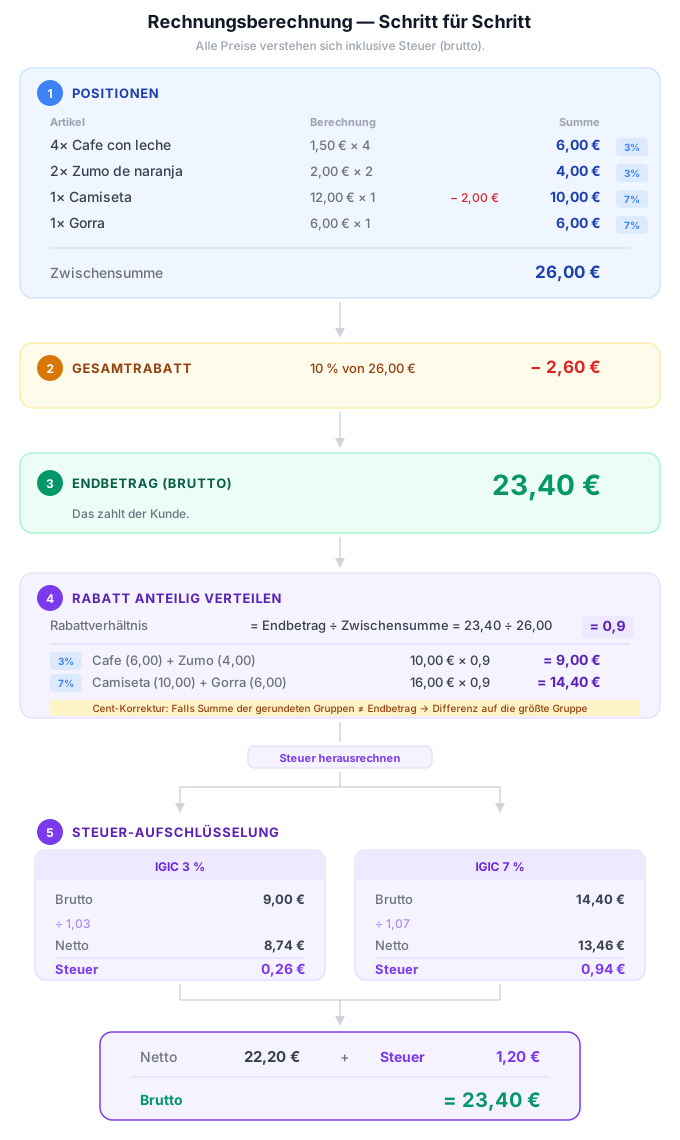
Berechnungsablauf
Die Berechnung erfolgt in fünf Schritten:
Schritt 1 – Positionsbeträge (Zeilenebene)
Für jede Position wird der Brutto-Zeilenbetrag berechnet:
zeileBrutto = priceGross × quantityFalls die Position einen Positionsrabatt hat, wird dieser abgezogen:
| Rabatttyp | Formel |
|---|---|
fixed | zeileBrutto = zeileBrutto − discount.value |
percent | zeileBrutto = zeileBrutto − (zeileBrutto × discount.value / 100) |
Der Zeilenbetrag wird auf mindestens 0 begrenzt (kein negativer Wert möglich).
Anschließend werden alle Zeilenbeträge zur Zwischensumme (subtotal) aufsummiert.
Schritt 2 – Gesamtrabatt
Wenn ein globaler Rabatt übergeben wird, wird er auf die Zwischensumme angewendet:
| Rabatttyp | Formel |
|---|---|
fixed | endBrutto = subtotal − discount.value |
percent | endBrutto = subtotal − (subtotal × discount.value / 100) |
Auch hier wird der Endbetrag auf mindestens 0 begrenzt. Der tatsächliche Rabattbetrag wird ebenfalls auf maximal die Zwischensumme gedeckelt.
Schritt 3 – Endbetrag (Brutto)
Der Endbetrag (gross) ist der Betrag, den der Kunde zahlt: subtotal − Gesamtrabatt.
Schritt 4 – Rabatt anteilig verteilen
Der Gesamtrabatt muss proportional auf die verschiedenen Steuergruppen verteilt werden. Dazu wird ein Rabattverhältnis berechnet:
rabattVerhältnis = endBrutto / subtotalFür jede Position ergibt sich der anteilige Bruttobetrag nach Rabatt:
zeileBruttoNachRabatt = zeileBrutto × rabattVerhältnisDie anteiligen Beträge werden dann nach Steuersatz gruppiert (z. B. 3 % und 7 % getrennt). Jedes Gruppen-Brutto wird auf 2 Stellen gerundet.
Cent-Korrektur
Durch das Runden der einzelnen Gruppen kann die Summe der gerundeten Gruppenwerte um wenige Cent vom gerundeten Gesamtbrutto abweichen (maximal ±0,5 Cent pro Gruppe — bei 2 Gruppen also ±1 Cent, bei 4 Gruppen theoretisch ±2 Cent). Diese Differenz wird automatisch auf die größte Gruppe aufgeschlagen, wo der relative Fehler am kleinsten ist.
Beispiel (2 Gruppen):
Zwischensumme:    10,00 €
Rabatt (fixed):  − 3,33 €
Endbetrag:         6,67 €

Ratio = 0,667

Gruppe 3%:  5,00 × 0,667 = 3,335 → gerundet: 3,34 €
Gruppe 7%:  5,00 × 0,667 = 3,335 → gerundet: 3,34 €
                                     Summe:    6,68 €  ← 1 Cent zu viel

Cent-Korrektur: 6,67 − 6,68 = −0,01 → auf größte Gruppe
Ergebnis: 3,33 + 3,34 = 6,67 €  ✓
Schritt 5 – Steuer-Rückrechnung
Die Steuer wird aus dem Gruppen-Brutto herausgerechnet (nicht aufgeschlagen):
netto  = round2(gruppeBrutto / (1 + steuerSatz))
steuer = gruppeBrutto − netto
Da steuer = brutto − netto gilt, ist pro Gruppe immer netto + steuer == brutto exakt erfüllt. Die Netto-Berechnung erfolgt nur auf Gruppenebene, nicht pro Einzelposition. Die Gruppen werden aufsteigend nach Steuersatz sortiert.
Ergebnis
Die Funktion gibt ein InvoiceCalculationResult zurück:
| Feld | Beschreibung | Präzision |
|---|---|---|
subtotal | Zwischensumme (nach Positionsrabatten, vor Gesamtrabatt) | 2 Stellen |
discountTotal | Gesamtrabatt-Betrag | 2 Stellen |
gross | Endbetrag brutto | 2 Stellen |
net | Endbetrag netto | 2 Stellen |
tax | Steuerbetrag gesamt (gross − net) | 2 Stellen |
taxBreakdown | Steuer aufgeschlüsselt nach Satz | 2 Stellen |
items | Berechnete Positionen | siehe unten |
count | Gesamtanzahl Artikel | – |
discountType | Art des Gesamtrabatts ("percent", "fixed" oder null) | – |
discountValue | Wert des Gesamtrabatts (oder null) | 4 Stellen |
Berechnete Position (InvoiceLineResult)
| Feld | Beschreibung | Präzision |
|---|---|---|
productId | Produkt-ID | – |
productName | Produktname | – |
quantity | Menge | – |
priceGrossUnit | Brutto-Einzelpreis | 4 Stellen |
taxRateSnapshot | Steuersatz in Prozent (z. B. "7.00") | 2 Stellen |
rowTotalGross | Zeilen-Brutto (nach allen Rabatten) | 2 Stellen |
discountType | Art des Positionsrabatts ("percent", "fixed" oder null) | – |
discountValue | Wert des Positionsrabatts (oder null) | 4 Stellen |
costCenter | Kostenstelle (oder null) | – |
Beispiel
import { calculateInvoice } from "@pulpo/invoice";

const result = calculateInvoice(
  [
    {
      productId: "1",
      productName: "Café con leche",
      priceGross: "2.50",
      taxRate: "7",
      quantity: 2,
    },
    {
      productId: "2",
      productName: "Cerveza",
      priceGross: "3.00",
      taxRate: "21",
      quantity: 1,
      discount: { type: "percent", value: 10 },
    },
  ],
  { type: "percent", value: 5 }
);

// result.subtotal   → "7.70"  (2×2.50 + 3.00−10%)
// result.discountTotal → "0.39"  (5% von 7.70, gerundet)
// result.gross      → "7.32"  (7.70 − 0.39, gerundet)
// result.taxBreakdown → aufgeschlüsselt nach 7% und 21%
Dezimal-Strategie
| Kontext | Präzision | Grund |
|---|---|---|
| Geldbeträge (Summen) | .toFixed(2) | Centgenau für Zahlungen |
| Einzelpreise | .toFixed(4) | Mehr Genauigkeit bei kleinen Beträgen |
Alle Werte werden als Strings zurückgegeben, niemals als number, um unbeabsichtigte Gleitkomma-Ungenauigkeiten zu verhindern.